—
Cosa ha fatto {{a}} da mezzanotte, e cosa vi aspetta oggi in clinica.
Prima di far rispondere {{a}}
In clinica oggi
Da guardare
Agenda
La stessa agenda che vede {{a}} quando propone un orario al telefono. Quello che togliete qui, lei smette di offrirlo.
Chiamate
Ogni telefonata con il suo esito, e la conversazione parola per parola.
| Ora | Chi | Motivo | Esito | Durata |
|---|
Consumi
Quanto costa avere {{a}} che risponde, e quanto vi resta.
Ultimi trenta giorni
Credito
Dove vanno i soldi
sulle ultime cento chiamateDomande
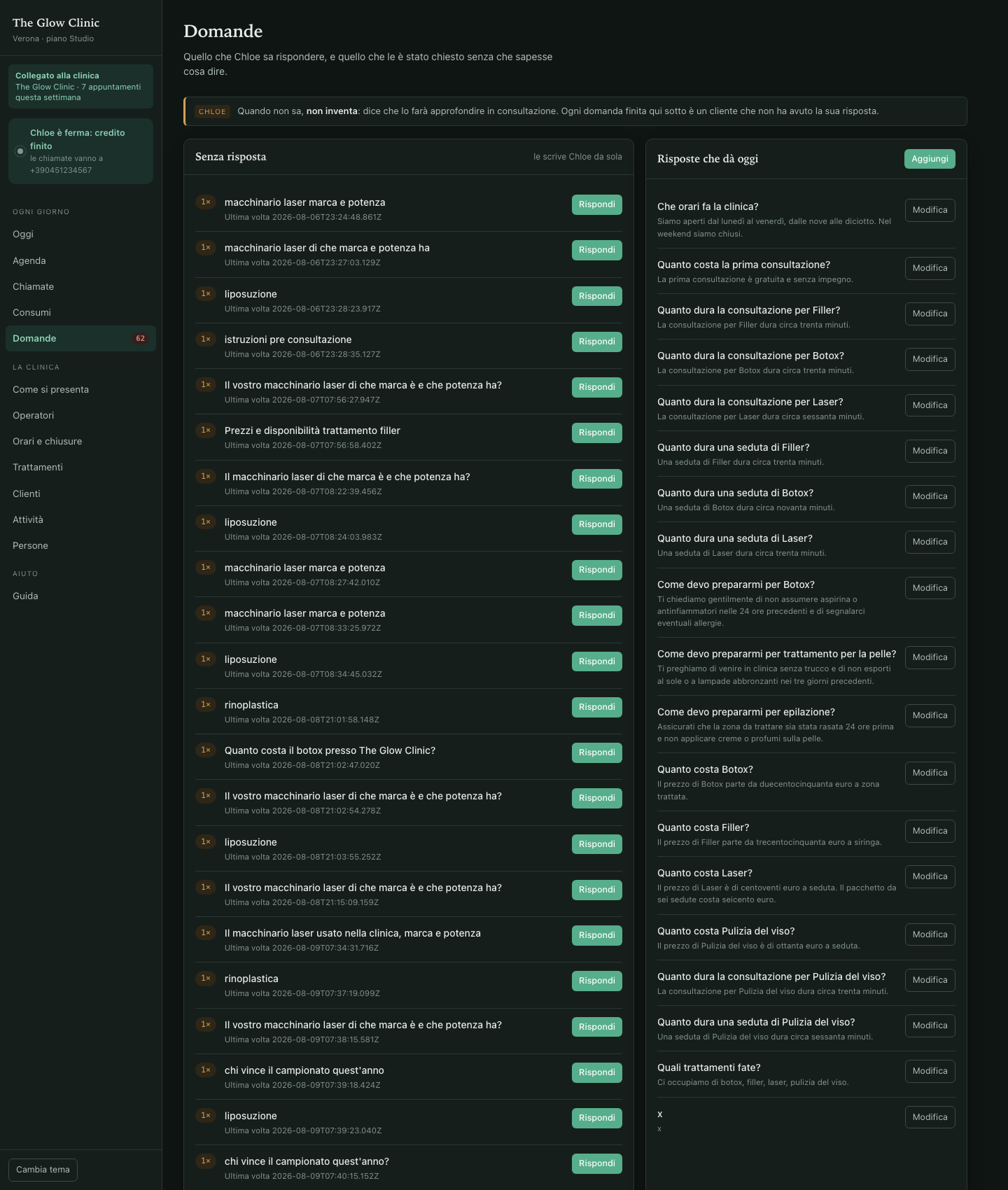
Quello che {{a}} sa rispondere, e quello che le è stato chiesto senza che sapesse cosa dire.
Senza risposta
le scrive {{a}} da solaRisposte che dà oggi
Operatori
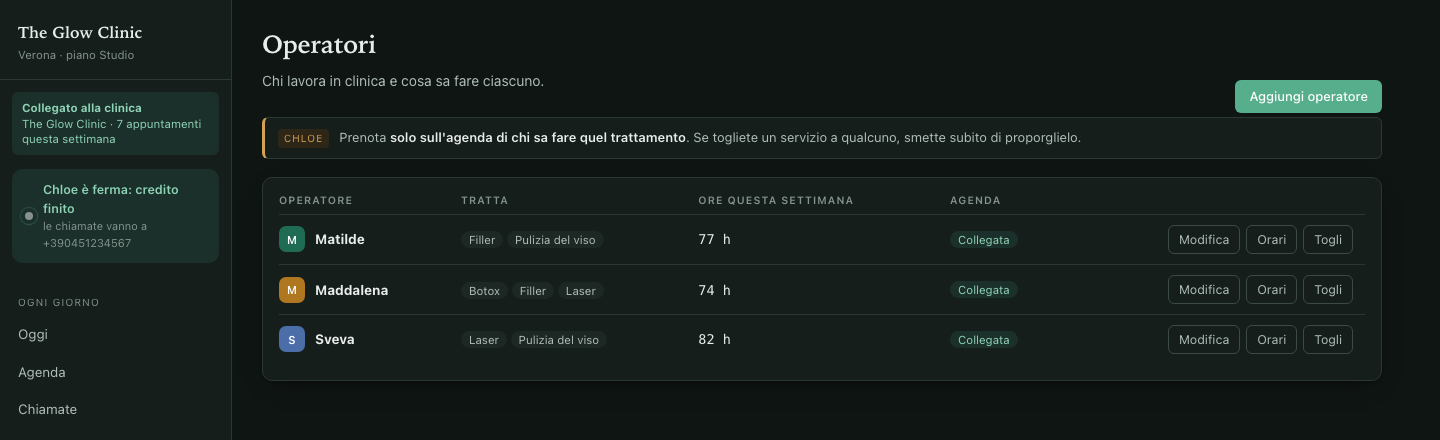
Chi lavora in clinica e cosa sa fare ciascuno.
| Operatore | Tratta | Ore questa settimana | Agenda |
|---|
Orari e chiusure
Quando ognuno è in clinica, e i giorni in cui la clinica resta chiusa. Gli orari si cambiano premendo Modifica.
Ore di lavoro
Chiusure straordinarie
| Giorno | Chi | Quando | Cosa dice {{a}} |
|---|
Come si presenta
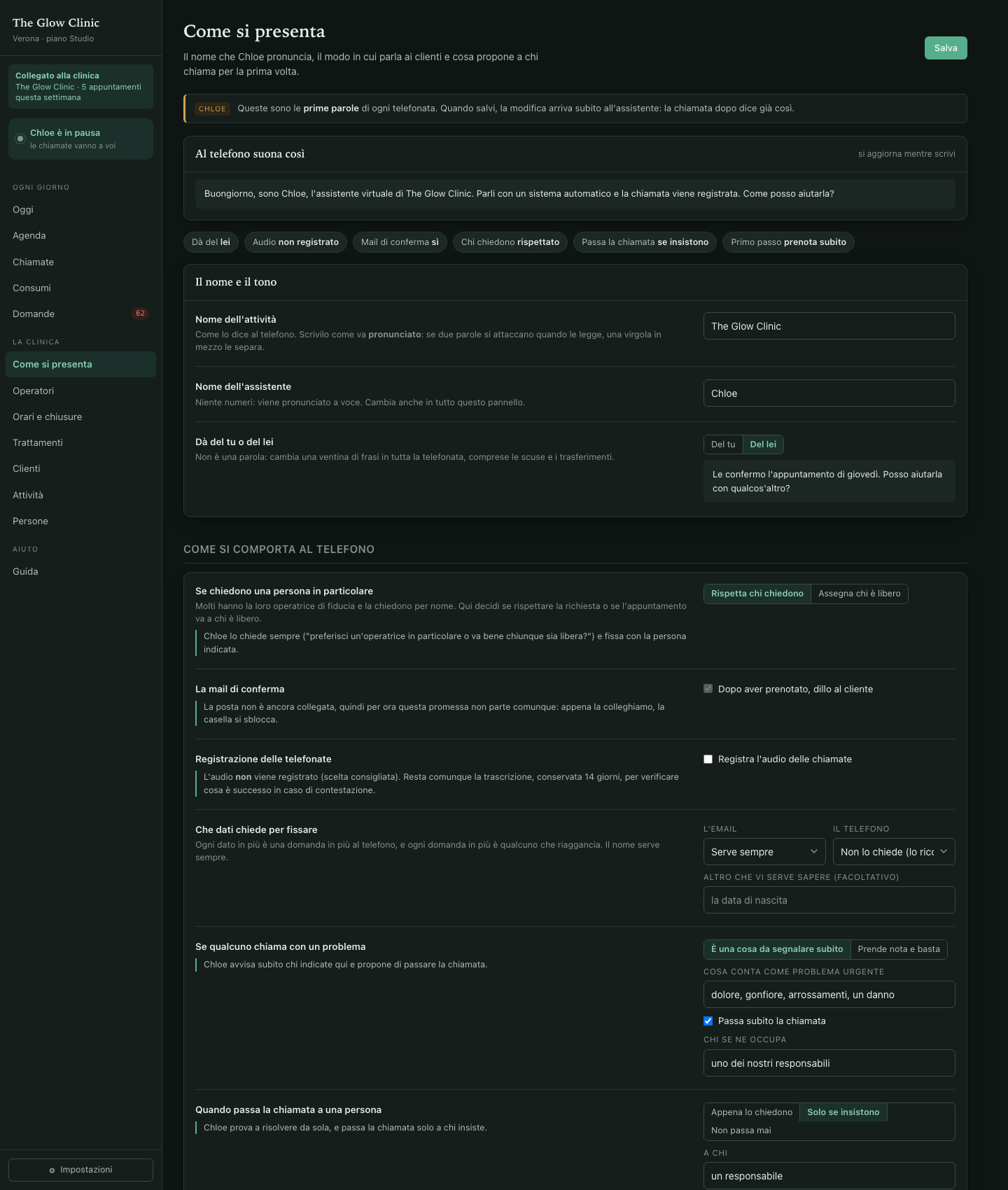
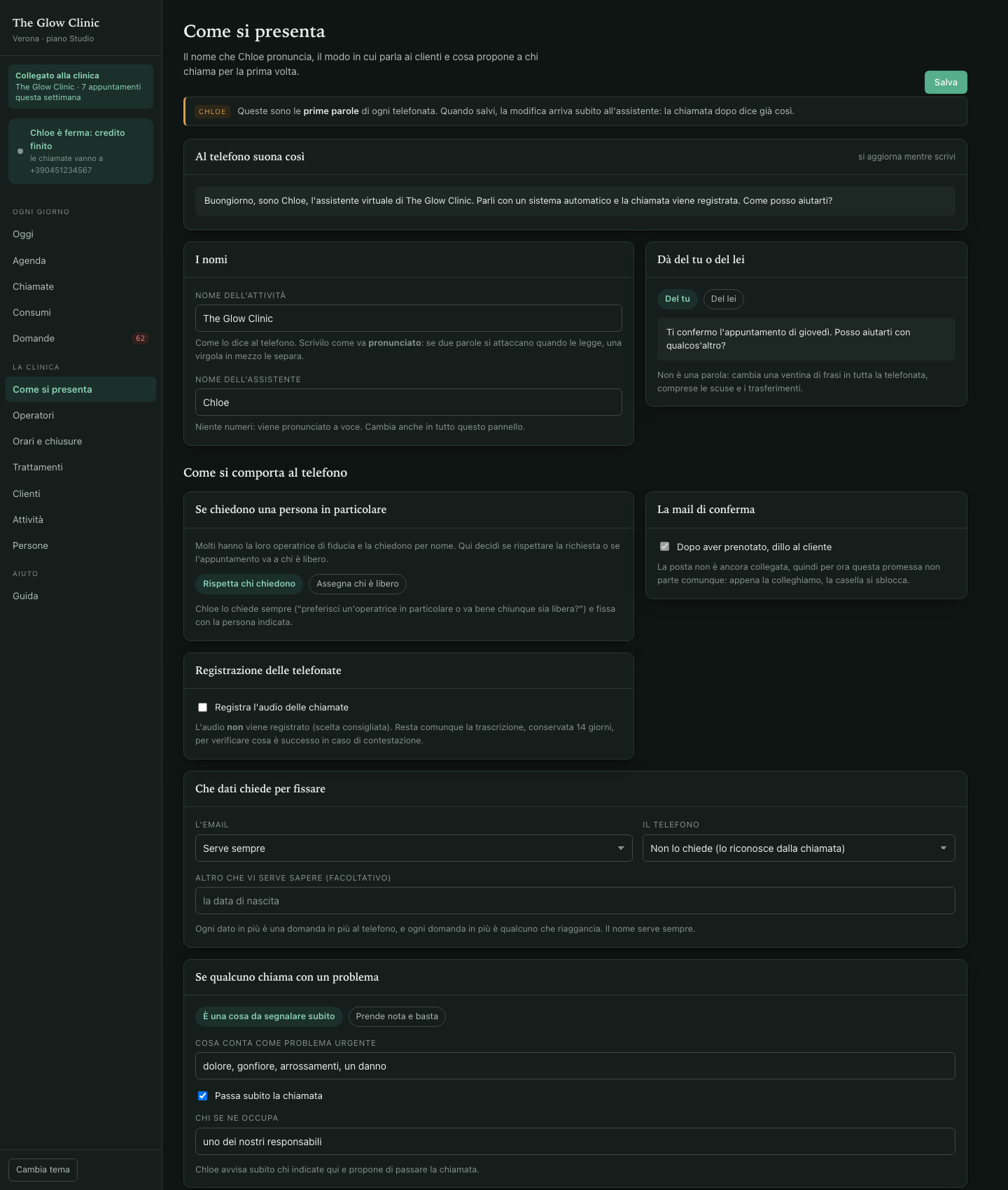
Il nome che {{a}} pronuncia, il modo in cui parla ai clienti e cosa propone a chi chiama per la prima volta.
Al telefono suona così
si aggiorna mentre scriviIl nome e il tono
Come lo dice al telefono. Scrivilo come va pronunciato: se due parole si attaccano quando le legge, una virgola in mezzo le separa.
Niente numeri: viene pronunciato a voce. Cambia anche in tutto questo pannello.
Non è una parola: cambia una ventina di frasi in tutta la telefonata, comprese le scuse e i trasferimenti.
Come si comporta al telefono
Molti hanno la loro operatrice di fiducia e la chiedono per nome. Qui decidi se rispettare la richiesta o se l'appuntamento va a chi è libero.
Ogni dato in più è una domanda in più al telefono, e ogni domanda in più è qualcuno che riaggancia. Il nome serve sempre.
Le regole della vostra agenda
Non cambia niente a quello che fa Chloe: serve a contare le chiamate che sarebbero squillate a vuoto, cioè la cosa che dimostra a cosa serve.
Gli appuntamenti recuperati si contano al prezzo vero: Chloe sa cosa ha prenotato ognuno e lo prende dal vostro listino. Questo campo serve solo per i trattamenti a cui non avete messo un prezzo.
Cosa vende
Può prenotare subito quello che il cliente chiede, oppure proporre prima un appuntamento conoscitivo.
Trattamenti
Quanto costa, quanto dura e quante persone servono. Il prezzo è quello che {{a}} risponde a “quanto costa?” senza passare da voi; le durate sono quelle con cui riserva lo spazio in agenda.
| Trattamento | Prezzo | Prima volta | Di ritorno | Persone | Come lo chiedono i clienti |
|---|
Clienti
Le schede create da {{a}} al telefono. Chi richiama viene riconosciuto dal numero e non deve ripetere nulla.
| Nome | Telefono | Interesse | Già venuto | Creata |
|---|
Attività
Tutto quello che è cambiato, e da dove è arrivato il cambiamento.
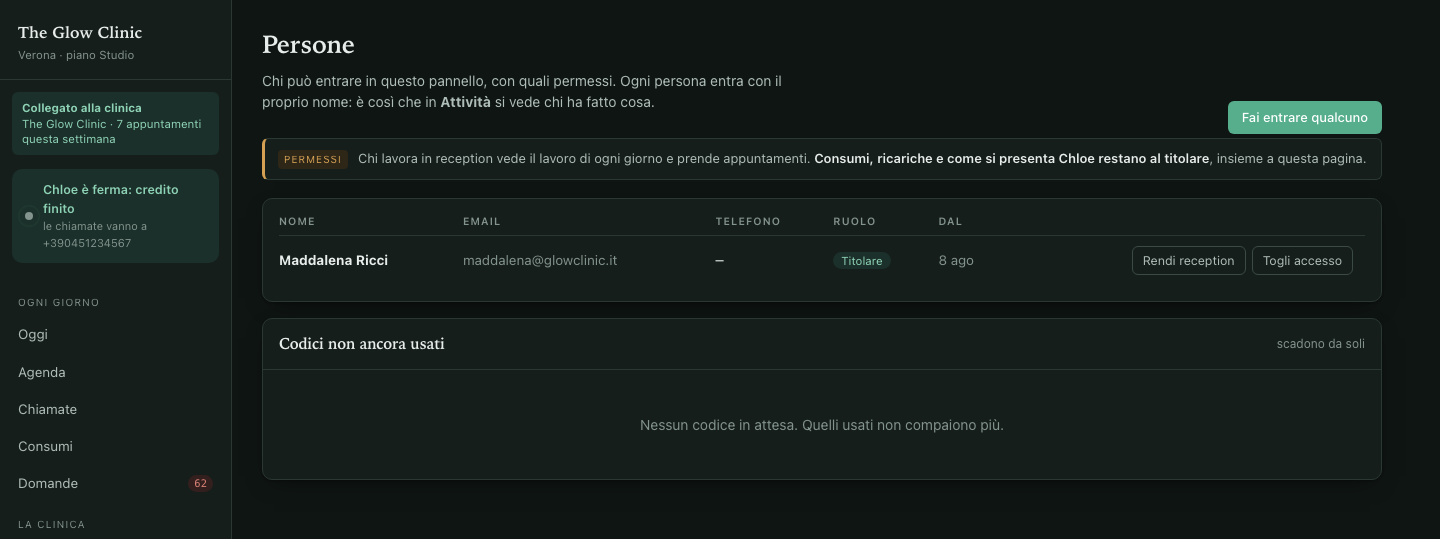
Persone
Chi può entrare in questo pannello, con quali permessi. Ogni persona entra con il proprio nome: è così che in Attività si vede chi ha fatto cosa.
| Nome | Telefono | Ruolo | Dal |
|---|
Codici non ancora usati
scadono da soliImpostazioni
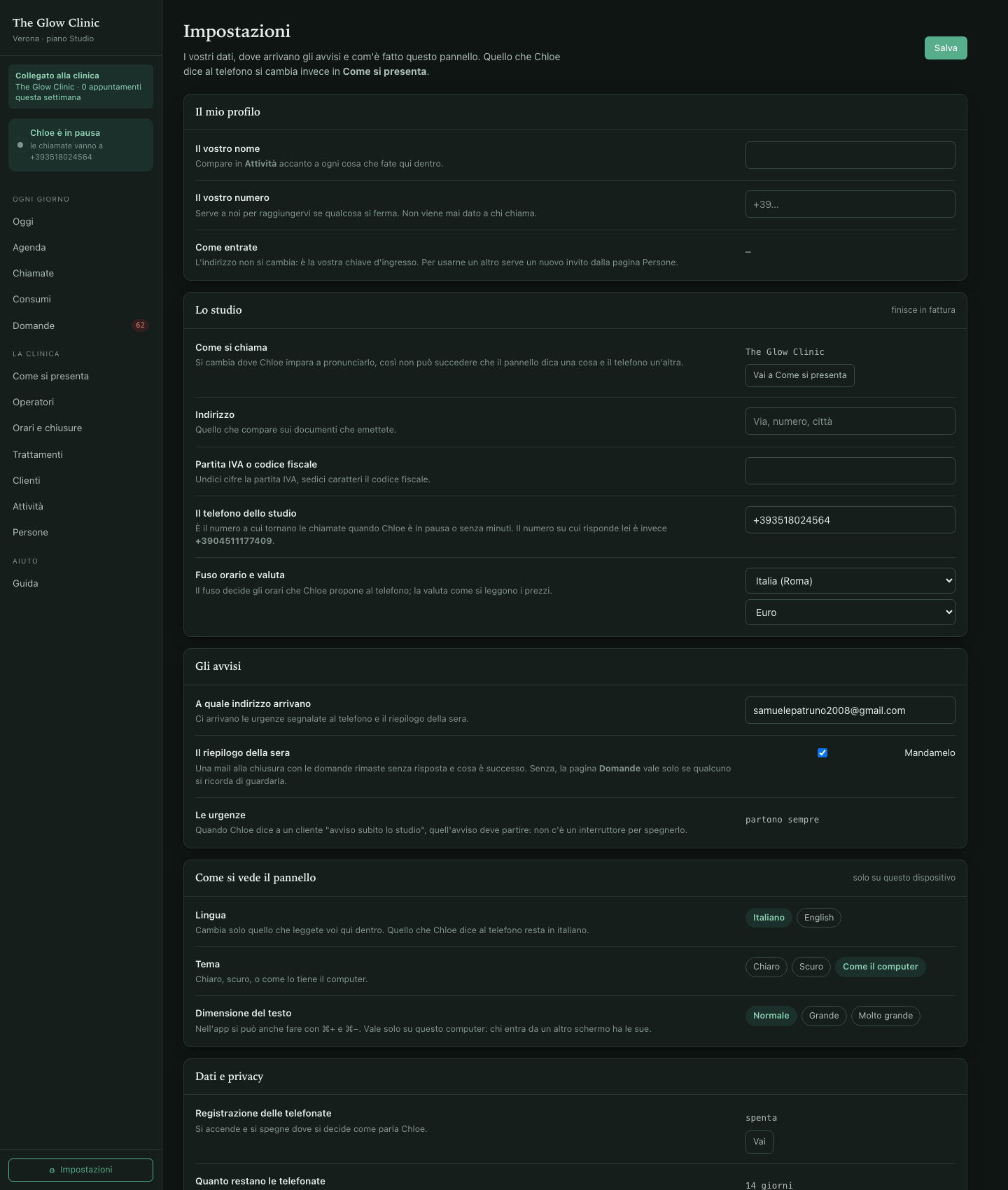
I vostri dati, dove arrivano gli avvisi e com'è fatto questo pannello. Quello che {{a}} dice al telefono si cambia invece in Come si presenta.
Il mio profilo
Compare in Attività accanto a ogni cosa che fate qui dentro.
Serve a noi per raggiungervi se qualcosa si ferma. Non viene mai dato a chi chiama.
L'indirizzo non si cambia: è la vostra chiave d'ingresso. Per usarne un altro serve un nuovo invito dalla pagina Persone.
Lo studio
finisce in fatturaSi cambia dove {{a}} impara a pronunciarlo, così non può succedere che il pannello dica una cosa e il telefono un'altra.
Quello che compare sui documenti che emettete.
Undici cifre la partita IVA, sedici caratteri il codice fiscale.
Il fuso decide gli orari che {{a}} propone al telefono; la valuta come si leggono i prezzi.
Gli avvisi
Una mail alla chiusura con le domande rimaste senza risposta e cosa è successo. Senza, la pagina Domande vale solo se qualcuno si ricorda di guardarla.
Quando {{a}} dice a un cliente "avviso subito lo studio", quell'avviso deve partire: non c'è un interruttore per spegnerlo.
Come si vede il pannello
questo dispositivo · si applicano subitoCambia solo quello che leggete voi qui dentro, e si vede subito: non c'è da salvare. Quello che {{a}} dice al telefono resta in italiano.
Chiaro, scuro, o come lo tiene il computer.
Nell'app si può anche fare con ⌘+ e ⌘−. Vale solo su questo computer: chi entra da un altro schermo ha le sue.
Dati e privacy
Si accende e si spegne dove si decide come parla {{a}}.
Poi spariscono da sole. È il numero da scrivere nell'informativa che date ai vostri clienti.
Dalla scheda della persona potete darne copia o cancellarla, con tutto quello che la riguarda.
Chi entra qui dentro
Ogni persona entra col proprio nome e con i suoi permessi. Consumi, ricariche e queste impostazioni restano al titolare.
Guida
Ogni pagina del pannello, spiegata voce per voce. Le sezioni sono chiuse: apri quella che ti serve.
Tutto quello che cambi qui dentro vale dalla telefonata successiva: non c'è niente da riavviare e non serve avvisare nessuno.
▶In due parole: come funziona
parti da qui
{{a}} risponde al telefono della clinica al posto vostro. Sente cosa serve al cliente, guarda l'agenda vera, fissa l'appuntamento e vi lascia scritto tutto quello che è successo.
Questo pannello è l'unico posto da cui si comanda. Non ci sono impostazioni nascoste altrove: quello che vedete qui è quello che {{a}} sa.
Le pagine sono divise in tre gruppi
- Ogni giorno
- Quello che si guarda: Oggi, Agenda, Chiamate, Consumi, Domande.
- La clinica
- Quello che si imposta una volta e poi si ritocca: Come si presenta, Operatori, Orari e chiusure, Trattamenti, Clienti, Attività.
- Aiuto
- Questa guida.
Le uniche due regole
- In tutte le pagine il gesto salva da solo. L'unica con un pulsante Salva è Come si presenta: lì, se esci senza salvare, il pannello te lo chiede.
- Prima di ogni cosa che ha conseguenze (chiudere un giorno, accorciare la giornata, togliere una persona) il pannello ti dice cosa cambia e se ci sono appuntamenti già presi.
▶Oggi — la pagina da guardare al mattino
Ogni giorno
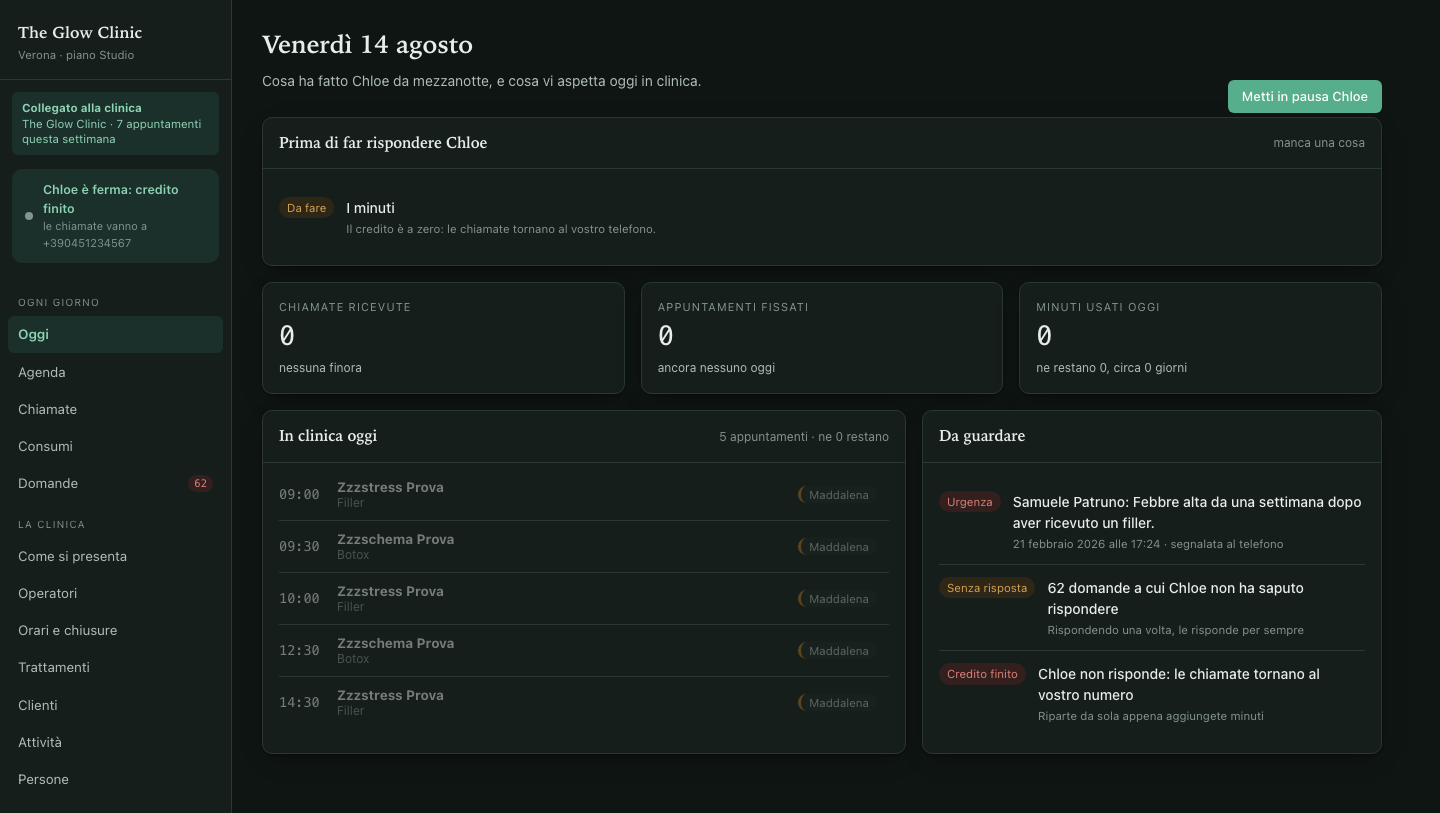
La fotografia della giornata: cosa ha fatto {{a}} da mezzanotte, chi arriva in clinica, e cosa aspetta voi.
Cosa c'è dentro
- Prima di far rispondere {{a}}
- Compare solo finché manca qualcosa di essenziale (nessun operatore, nessun orario, nessun trattamento, meno di tre risposte pronte, nessun numero di telefono, credito a zero). Ogni riga è cliccabile e porta alla pagina giusta. Quando sparisce, siete pronti.
- I tre numeri in alto
- Chiamate ricevute, appuntamenti fissati e minuti usati, da mezzanotte a ora.
- In clinica oggi
- Gli appuntamenti della giornata in ordine di ora, con chi li fa.
- Da guardare
- Le cose che vi aspettano: urgenze segnalate al telefono, domande rimaste senza risposta, credito in esaurimento. Cliccando una riga si va dove si risolve. Quando non c'è niente, lo dice.
Il pulsante in alto a destra
Metti in pausa {{a}} la ferma: le chiamate tornano a squillare sul telefono della clinica, come prima. Non se ne perde nessuna. Si rimette in funzione dallo stesso pulsante.
La pagina si aggiorna da sola ogni minuto, ma non mentre state facendo qualcosa e non se la finestra è in secondo piano.
▶Agenda — la stessa che vede {{a}} al telefono
Ogni giorno
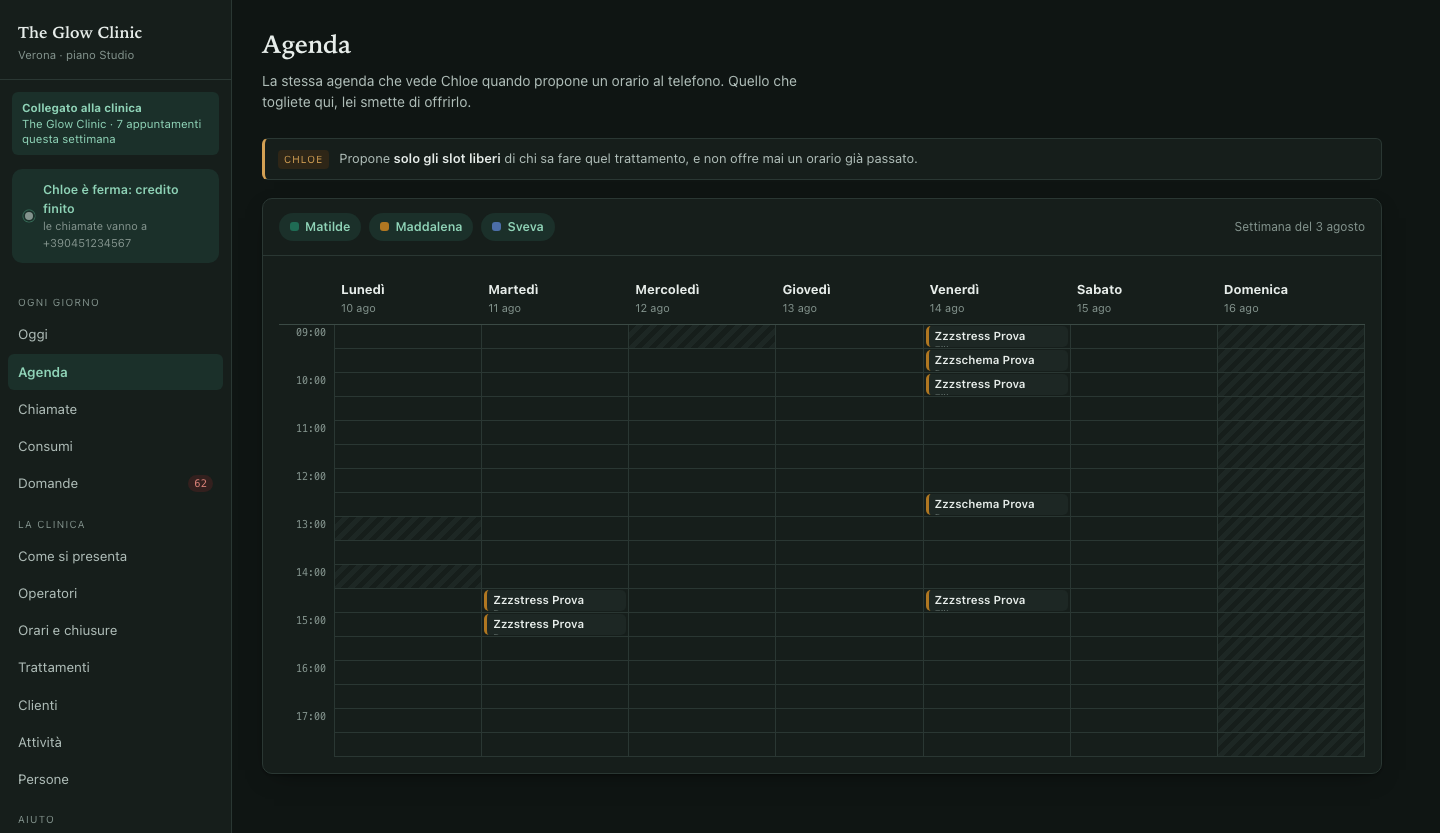
Non è una copia: è l'agenda vera. Quello che togliete qui, {{a}} smette di offrirlo; quello che liberate, comincia a proporlo alla telefonata dopo.
Cosa si fa
- Filtrare per persona: le pastiglie in alto accendono e spengono le colonne di ciascuno.
- Fissare un appuntamento: clicca una casella libera. Nella finestra scegli nome, trattamento e operatore. Nella tendina compare solo chi può davvero: sa fare quel trattamento, è in clinica a quell'ora, non è assente e non ha già qualcuno. Se non può nessuno, il pannello dice perché.
- Spostare: trascina l'appuntamento dove vuoi. Se la casella non va bene te lo dice prima di muoverlo, e comunque chiede conferma.
- Cancellare: apri l'appuntamento e scegli di cancellarlo. ⚠️ Il cliente non viene avvisato in automatico: se serve, chiamalo.
Cose che l'agenda non permette, apposta
- Orari già passati.
- Ore fuori dall'orario della clinica o dai turni della persona.
- Trattamenti a quattro mani se non ci sono due persone libere insieme.
▶Chiamate — leggere cosa è stato detto
Ogni giorno
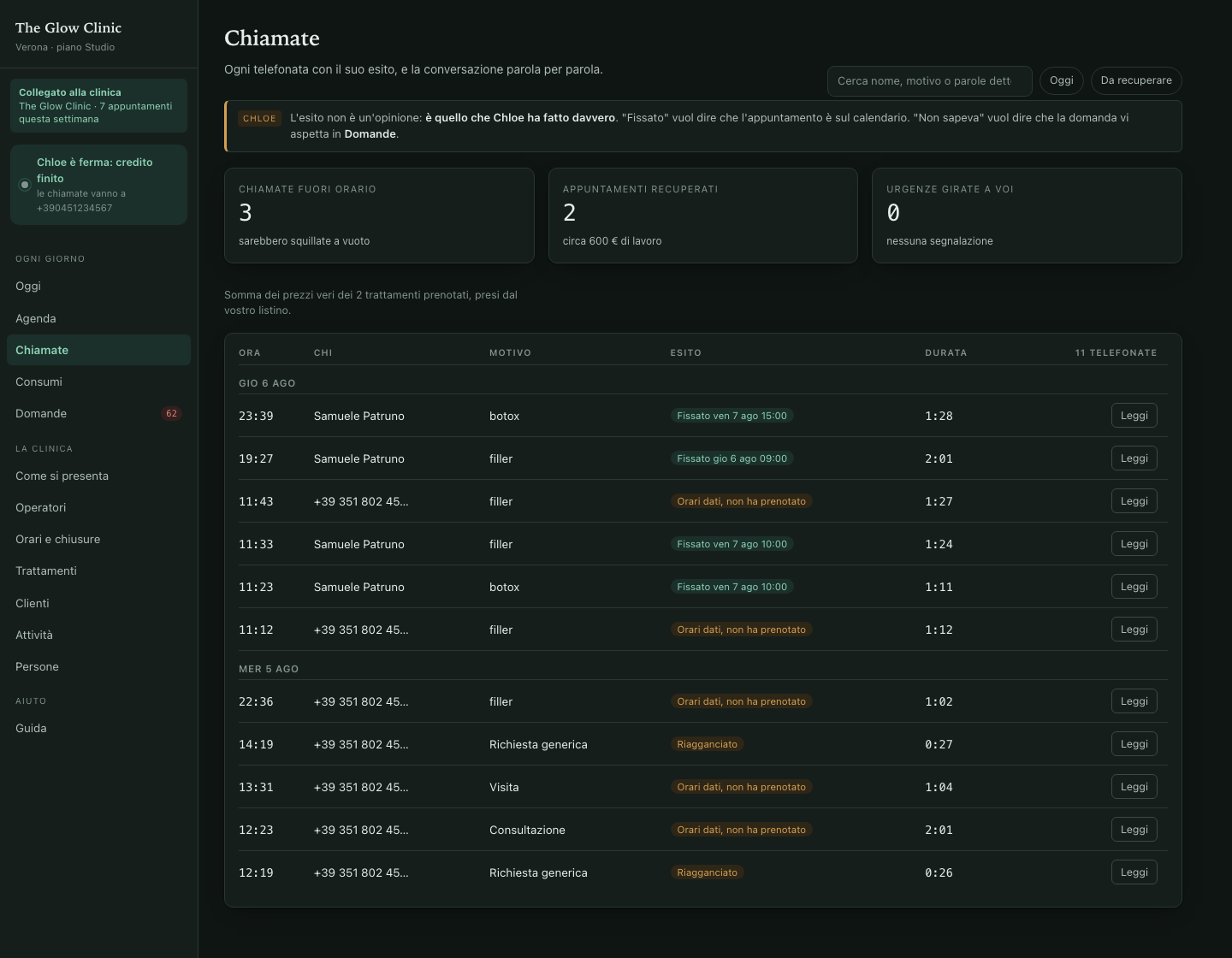
Ogni telefonata con ora, chi era, il motivo, l'esito e la durata. Cliccando Leggi si apre la conversazione parola per parola, con in mezzo le azioni di {{a}} (agenda consultata, appuntamento fissato).
L'esito non è un'opinione
È quello che {{a}} ha fatto davvero: "fissato" vuol dire che l'appuntamento è sul calendario; "non sapeva" vuol dire che quella domanda vi sta aspettando nella pagina Domande.
Trovare una chiamata
- La ricerca guarda anche dentro la conversazione: "quella che chiedeva del parcheggio" si trova scrivendo parcheggio.
- Oggi mostra solo la giornata di oggi.
- Da recuperare lascia solo le chiamate non andate a buon fine: sono quelle su cui vale la pena richiamare.
I tre numeri in alto
- Chiamate fuori orario
- Quelle arrivate quando in reception non c'era nessuno: sarebbero squillate a vuoto.
- Appuntamenti recuperati
- Quanti ne sono nati, e quanto lavoro valgono. La cifra è la somma dei prezzi veri presi dal vostro listino, appuntamento per appuntamento. Per i trattamenti senza prezzo si usa il valore medio impostato in Come si presenta, e il pannello scrive quanti sono stimati.
- Urgenze girate a voi
- Le segnalazioni passate allo studio.
▶Consumi — quanto costa e quanto resta
Ogni giorno
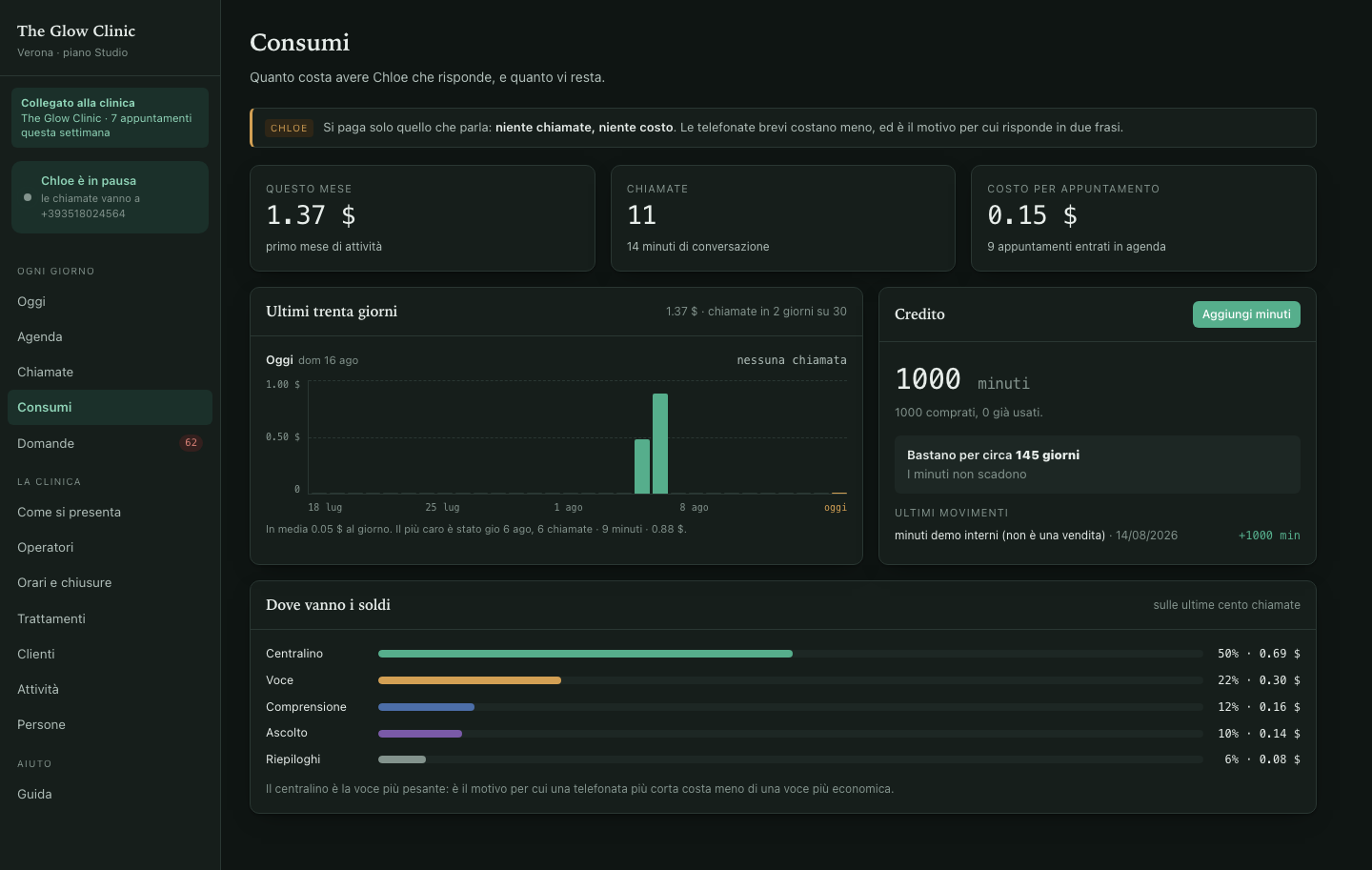
{{a}} funziona a minuti prepagati e si consuma solo quando parla: niente chiamate, niente costo. I minuti non scadono.
Cosa dicono i riquadri
- Questo mese
- La spesa, e di quanto è cambiata rispetto al mese scorso.
- Chiamate
- Quante, e quanti minuti di conversazione.
- Costo per appuntamento
- Quanto è costato ogni appuntamento entrato in agenda. È il numero da confrontare con quanto vale un cliente per voi.
- Ultimi trenta giorni
- Una barra al giorno, trenta giorni in fila: serve ad accorgersi che il consumo sta accelerando prima che il credito finisca. A sinistra c'è la scala in dollari (la riga tratteggiata in alto è il giorno più caro, quella di mezzo la metà), sotto le date. Passa il dito o il mouse su una colonna e sopra il grafico compare quel giorno per esteso: quante chiamate, quanti minuti, quanto è costato. Con un clic il giorno resta fermo, con un altro si libera; quando non stai indicando niente mostra oggi. La colonna arancione è oggi, le tacche basse sono i giorni senza nessuna chiamata, e sotto trovi la media al giorno e il giorno più caro del mese.
- Dove vanno i soldi
- Centralino, voce, comprensione, ascolto, riepiloghi. Il centralino pesa più di tutto: è il motivo per cui una telefonata più corta costa meno di una voce più economica, ed è il motivo per cui {{a}} risponde in due frasi.
Aggiungere minuti
- Nel riquadro Credito clicca Aggiungi minuti.
- Scegli un pacchetto: accanto a ciascuno c'è il prezzo al minuto e quanto si risparmia rispetto al taglio più piccolo.
- Paga. Il credito si sblocca appena il pagamento risulta arrivato, a qualunque ora.
▶Domande — insegnarle una risposta
Ogni giorno
Quando {{a}} non sa una cosa non se la inventa: dice che la farà approfondire, e la domanda finisce qui. È l'unico gesto che migliora l'assistente per sempre.
Senza risposta
- Il numero rosso nel menu dice quante ne aspettano.
- Clicca Rispondi sulla domanda: la finestra si apre con la domanda già scritta.
- Scrivi la risposta come la diresti tu al telefono: sono le parole che {{a}} pronuncerà.
- Salva. La domanda passa fra le risposte che dà, e sparisce da qui.
Risposte che dà oggi
L'elenco di quello che sa già. Aggiungi per scriverne una senza aspettare che qualcuno la chieda: prezzi, parcheggio e orari sono le tre che arrivano sempre.
▶Come si presenta — nomi, modi e regole al telefono
La clinica
È la pagina più importante: decide come suona ogni telefonata. In alto c'è l'anteprima Al telefono suona così, che si riscrive mentre scrivi e resta agganciata mentre scorri, così vedi sempre l'effetto di quello che stai cambiando. Sotto, una riga di riepilogo dice in cinque secondi com'è configurata adesso.
Ogni impostazione è una riga: a sinistra cosa fa e perché, a destra il comando. Le note col filo verde non sono spiegazioni fisse: sono quello che {{a}} farà davvero con la scelta che avete appena fatto. Quando modificate qualcosa compare in basso la barra Modifiche non salvate, con Salva e Annulla: finché non premete Salva, al telefono vale ancora la versione di prima.
I nomi
- Nome dell'attività: scrivilo come va pronunciato. Se due parole si attaccano quando le legge, una virgola in mezzo le separa.
- Nome dell'assistente: niente numeri, viene detto a voce. Cambia anche in tutto questo pannello.
Dà del tu o del lei
Non è una parola: cambia una ventina di frasi in tutta la telefonata, comprese le scuse e i trasferimenti. Sotto il pulsante c'è un esempio vero.
Come si comporta al telefono
- Se chiedono una persona in particolare
- Rispetta chi chiedono (lo domanda sempre e fissa con quella persona) oppure assegna chi è libero.
- La mail di conferma
- Se spuntata, dopo aver prenotato {{a}} dice al cliente che riceverà la conferma.
- Che dati chiede per fissare
- L'email può servire sempre, essere facoltativa o non essere chiesta. Il telefono di solito non si chiede: lo riconosce dalla chiamata. Nel campo libero puoi aggiungere un altro dato (la data di nascita, per esempio). Il nome serve sempre. Ogni dato in più è una domanda in più, e ogni domanda in più è qualcuno che riaggancia.
- Se qualcuno chiama con un problema
- Scegli se è una cosa da segnalare subito o se {{a}} prende nota e basta. Se la segnala: scrivi cosa conta come problema urgente (dolore, gonfiore, un danno), se deve passare subito la chiamata, e chi se ne occupa.
- Quando passa la chiamata a una persona
- Appena lo chiedono, solo se insistono, oppure mai. E a chi.
Le regole della vostra agenda
- Preavviso minimo
- Quanto prima si può prenotare: da "anche fra cinque minuti" a due giorni.
- Fin quando si può prenotare
- Da un mese a due anni in avanti.
- Quando c'è qualcuno in reception
- Non cambia niente a quello che fa {{a}}: serve a contare le chiamate che sarebbero squillate a vuoto, cioè il numero che dimostra a cosa serve.
- I trattamenti senza prezzo, quanto valgono
- Serve solo a stimare gli appuntamenti recuperati quando un trattamento non ha un prezzo a listino.
Cosa propone a chi chiama la prima volta
O prenota subito quello che il cliente chiede, oppure prima un appuntamento conoscitivo: in quel caso scrivi come si chiama (una consultazione), con chi, se è gratuito, e cosa risponde a chi voleva prenotare subito.
▶Registrare l'audio delle telefonate (e la privacy)
La clinica
Di base l'audio non viene registrato: resta solo la trascrizione, conservata 14 giorni, che basta per verificare cosa è stato detto in caso di contestazione. È la scelta consigliata.
Se volete registrare anche l'audio
- Vai su Come si presenta.
- Scorri fino alla scheda Registrazione delle telefonate.
- Spunta Registra l'audio delle chiamate e premi Salva.
Dove si ascolta
Con la registrazione accesa, in Chiamate aprite una telefonata con Leggi: sotto la trascrizione compare il lettore. La trascrizione resta sopra perché si legge in dieci secondi, mentre ascoltare la telefonata ne richiede due minuti.
L'audio segue la stessa scadenza di tutto il resto: 14 giorni, poi il lettore non c'è più. Ogni ascolto passa da noi e non da un indirizzo pubblico, quindi una telefonata non può essere ascoltata da chi non è entrato in questo pannello.
Cosa viene detto comunque a chi chiama
Nella prima frase {{a}} dice di essere un sistema automatico. Non si spaccia per una persona: è un obbligo, ed è anche il motivo per cui i clienti non se la prendono quando lo scoprono.
▶Operatori — chi lavora e cosa sa fare
La clinica
{{a}} prenota solo sull'agenda di chi sa fare quel trattamento. Togliere un servizio a una persona vuol dire che smette subito di proporglielo.
Aggiungere una persona
- Clicca Aggiungi operatore in alto a destra.
- Scrivi nome e cognome, poi accendi le pastiglie dei trattamenti che sa fare.
- Salva: parte con un orario a tempo pieno dal lunedì al venerdì, che si aggiusta dalla griglia in Orari e chiusure.
La tabella
- Tratta: i trattamenti che sa fare.
- Ore questa settimana: quante ore risultano dai turni.
- Agenda: se il suo calendario è collegato.
- Modifica cambia nome e trattamenti, Orari porta dritto alla sua griglia, Togli la rimuove.
▶Orari e chiusure — turni, giorni, assenze
La clinica
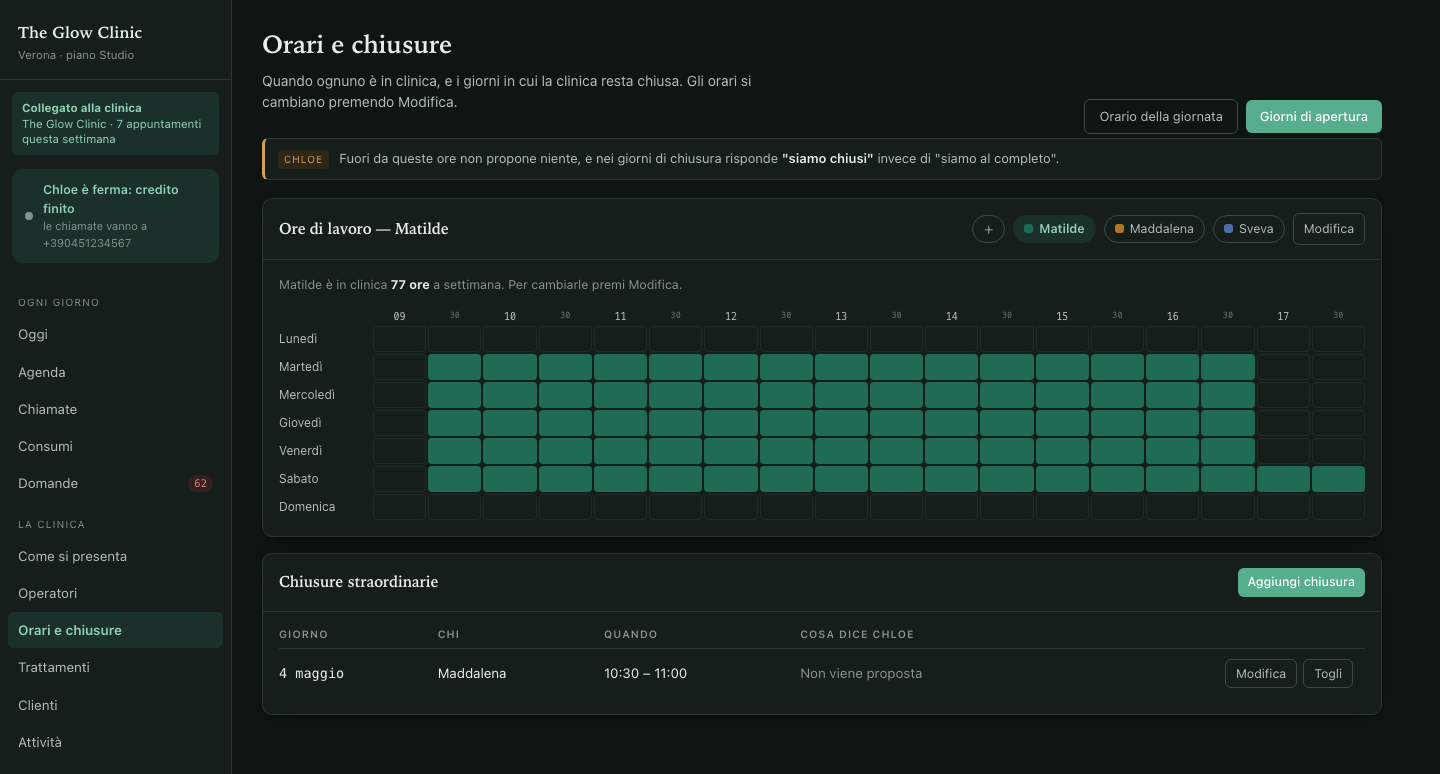
Fuori da queste ore {{a}} non propone niente, e nei giorni chiusi risponde "siamo chiusi" invece di "siamo al completo".
I turni di una persona (la griglia)
- Scegli la persona dalle pastiglie in alto (il + aggiunge un operatore).
- Premi Modifica.
- Trascina sui rettangoli per segnare un intervallo, anche più d'uno nella stessa giornata: colorato vuol dire in clinica. Un clic singolo accende mezz'ora.
- Premi Conferma. Il pannello mostra le ore prima e dopo e chiede l'ultima conferma. Annulla butta via le modifiche: finché non confermi, gli orari veri non cambiano.
Giorni di apertura
Il pulsante Giorni di apertura accende o spegne interi giorni della settimana. Mentre tocchi, il pannello scrive a parole cosa sta succedendo; prima di applicare dice cosa cambia e se ci sono appuntamenti già presi nei giorni che state chiudendo. Almeno un giorno deve restare aperto.
Orario della giornata
Da che ora a che ora si può fissare, per tutti i giorni aperti. Allungare la giornata non fa lavorare nessuno di più: aggiunge solo le ore che potete usare. Accorciarla toglie le ore di chi lavorava lì dentro, e il pannello vi dice quante e di chi prima di farlo.
Chiusure straordinarie (ferie, festivi, assenze)
- Clicca Aggiungi chiusura.
- Chi riguarda: tutta la clinica o una singola persona.
- Scegli le date sul calendario (si può trascinare da un giorno all'altro per un periodo).
- In quali ore: tutto il giorno, solo mattina, solo pomeriggio, o le mezz'ore che vuoi.
- Il motivo è facoltativo, e serve a voi per ricordarvelo.
▶Trattamenti — prezzi, durate, sinonimi
La clinica
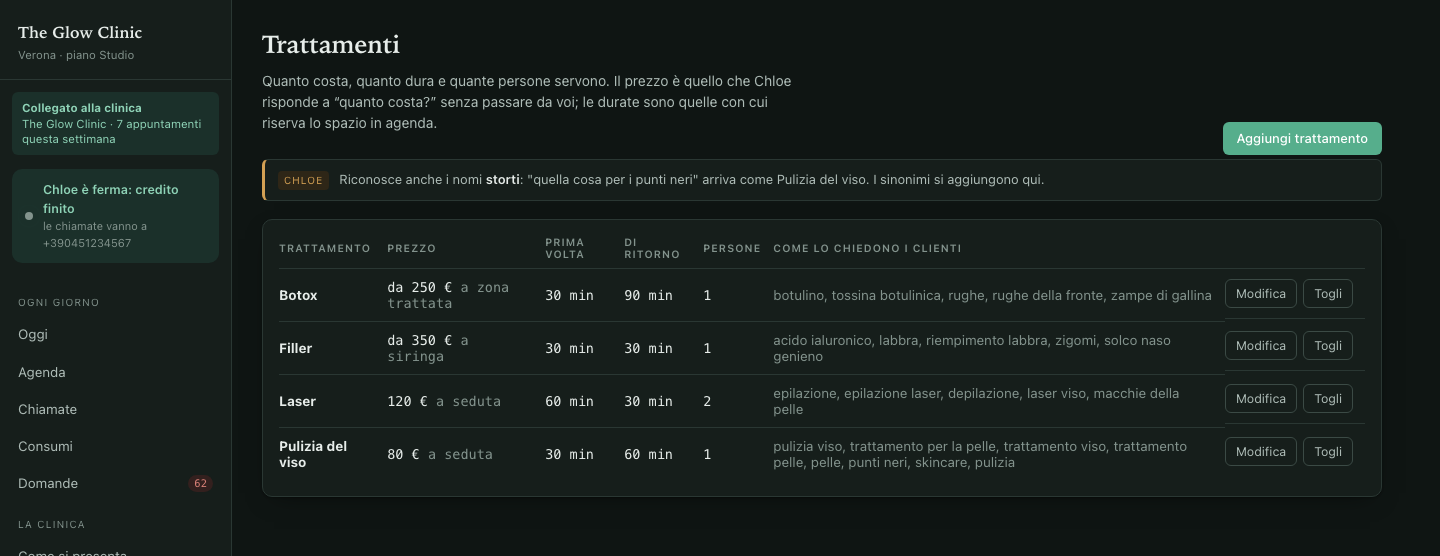
Da prezzo e durata {{a}} riscrive da sola le risposte a "quanto costa?" e "quanto dura?". Non cercatele altrove: cambiano da qui.
Aggiungere o modificare
Clicca Aggiungi trattamento, oppure Modifica su una riga. I campi sono:
- Nome
- Come lo chiamate voi.
- Prezzo in euro
- Lasciandolo vuoto, {{a}} non dice una cifra al telefono: risponde che il preventivo si fa in consulenza. È una scelta commerciale, non un buco. La virgola va bene (89,50).
- È un prezzo di partenza
- Fa dire "a partire da".
- Riferito a cosa
- A siringa, a seduta, a zona.
- Da aggiungere sul prezzo
- Pacchetti, promozioni, condizioni: {{a}} lo dice insieme alla cifra.
- Durata la prima volta / per chi torna
- In minuti. Sono le durate con cui riserva lo spazio in agenda: la prima volta di solito serve più tempo.
- Persone necessarie
- Se sono due, {{a}} cerca due operatori liberi insieme e riserva il tempo di entrambi.
- Come lo chiedono i clienti
- I sinonimi, separati da virgola. È il campo che fa riconoscere i nomi storti: "quella cosa per i punti neri" arriva come Pulizia del viso. Più ne mettete, meno telefonate finiscono in Domande.
▶Clienti — le schede create al telefono
La clinica
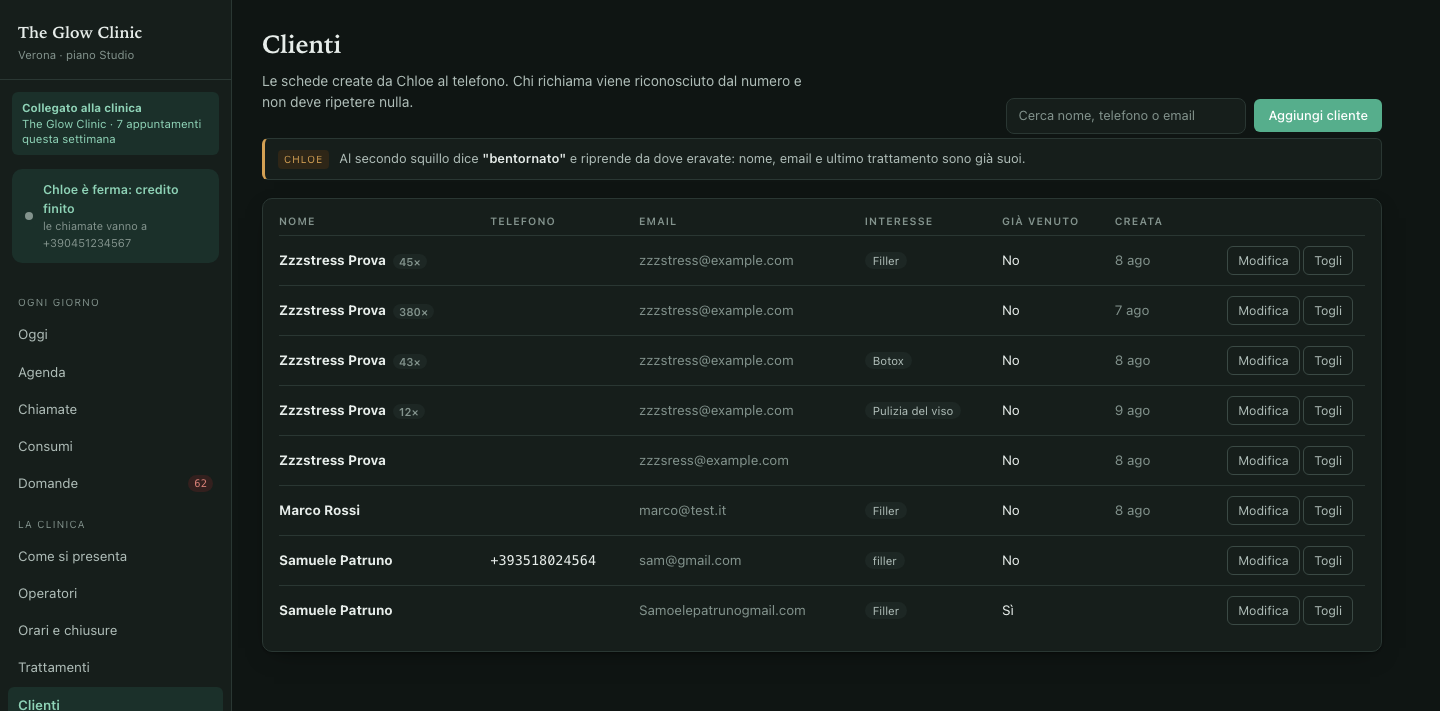
Ogni persona che chiama diventa una scheda. Chi richiama viene riconosciuto dal numero: {{a}} dice "bentornato" e riprende da dove eravate, senza far ripetere nome, email e ultimo trattamento.
Cosa si fa
- Cercare per nome, telefono o email.
- Aggiungere una scheda a mano: nome e cognome, telefono, email, interesse (scelto fra i vostri trattamenti) e se è già venuto in clinica. Viene riconosciuto già alla prima telefonata.
- Modificare o togliere una scheda dai pulsanti sulla riga.
▶Attività — chi ha fatto cosa
La clinica
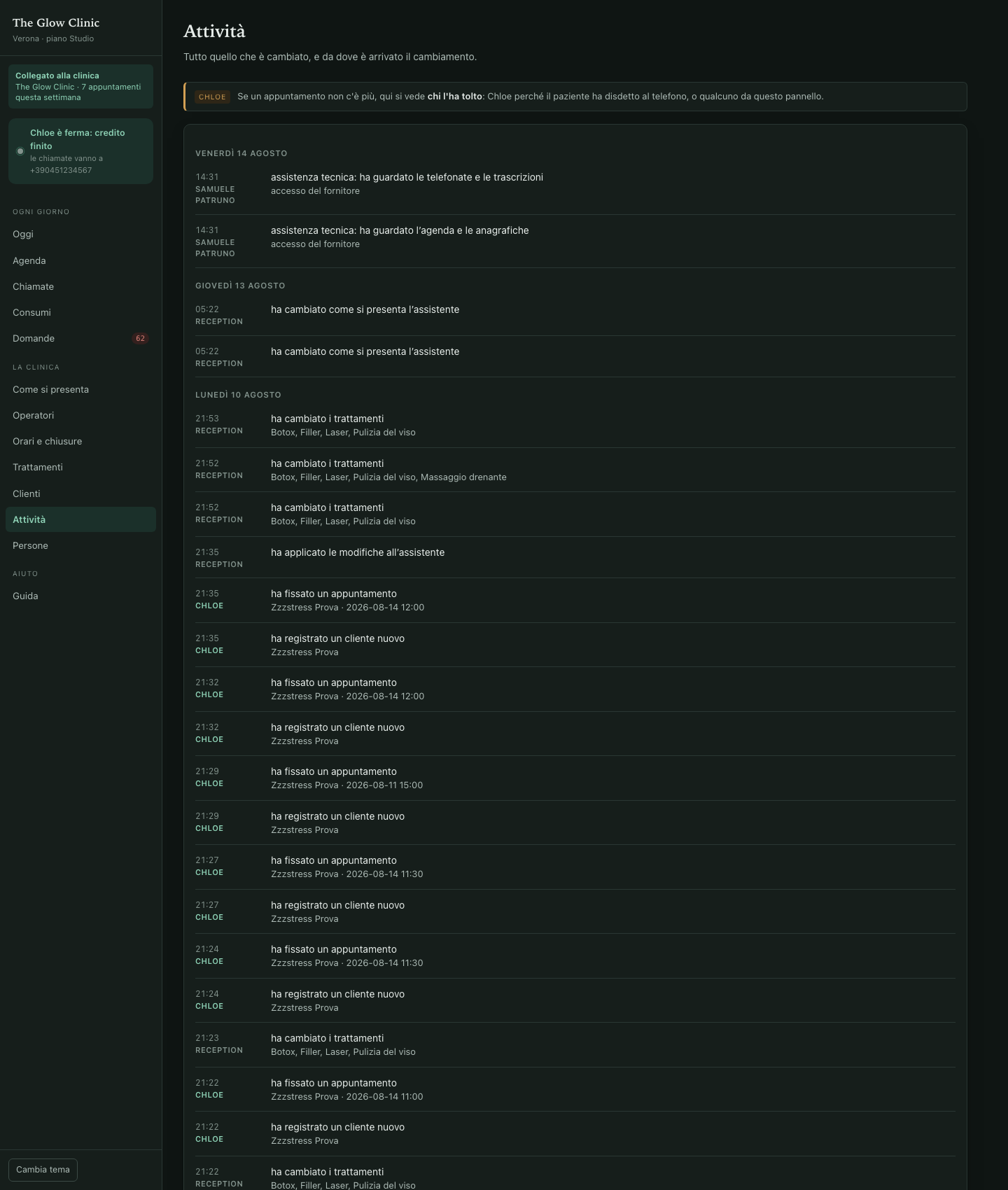
Il registro di tutto quello che è cambiato, in ordine di tempo e diviso per giornata.
Ogni riga dice da dove è arrivata la modifica: {{a}} vuol dire che è successo al telefono con un cliente in linea, Reception vuol dire che è stato fatto da questo pannello.
▶Persone — chi entra nel pannello e cosa può fare
solo titolare
Ogni persona entra con il proprio accesso, non con una password condivisa. È quello che permette a Attività di dire chi ha fatto cosa: senza, ogni riga direbbe solo "Reception".
Il primo accesso
Alla consegna ricevete un codice di attivazione (una cosa tipo GLOW-4F7K-2XQP). Si usa una volta sola, sulla schermata di ingresso, alla voce "È la prima volta: ho un codice di attivazione": si scrivono nome e cognome, telefono, email e la password che volete, e da lì in poi si entra con email e password. L'accesso resta valido trenta giorni, quindi in reception lo si rifà una volta al mese.
Far entrare qualcun altro
- Nel menu clicca Persone, poi Fai entrare qualcuno.
- Scegli i permessi: Reception per chi lavora in agenda e al telefono, Titolare per chi deve vedere anche soldi e configurazione.
- Decidi per quante persone vale e entro quando va usato, e crea il codice.
- Il codice compare una volta sola: segnatelo subito. Non si può rileggere (sul server ne resta solo l'impronta, come per le password). Se si perde, se ne fa un altro.
Chi vede cosa
- Reception
- Oggi, Agenda, Chiamate, Domande, Operatori, Orari e chiusure, Trattamenti, Clienti, Attività. Può fissare, spostare e disdire appuntamenti, e insegnare risposte a {{a}}.
- Titolare
- Tutto quanto sopra, più Consumi e le ricariche, Come si presenta, il listino, la pausa di {{a}} e questa pagina.
Togliere l'accesso
Dalla riga della persona: Togli accesso. Da quel momento non entra più, e quello che ha fatto finora resta scritto in Attività. Non puoi toglierti l'accesso da solo, e deve restare almeno un titolare: è la protezione che evita di chiudere fuori tutti quanti.
▶Impostazioni — i vostri dati e questo pannello
solo titolare
Qui sta quello che riguarda voi e lo studio. Quello che {{a}} dice al telefono ha una pagina sua, Come si presenta: se un campo non lo trovate qui, è perché si cambia lì, e il pulsante Vai vi ci porta. È voluto: lo stesso dato in due pagine diventa due dati diversi.
Cosa si cambia
- Il mio profilo
- Il vostro nome (è quello che compare in Attività accanto a ogni cosa che fate) e il vostro numero, che serve a noi per raggiungervi. L'email non si cambia: è la chiave con cui entrate.
- La scheda dello studio
- Indirizzo, partita IVA e il telefono dello studio, cioè il numero a cui tornano le chiamate quando {{a}} è in pausa o senza minuti. Se resta vuoto, quelle chiamate non hanno dove andare.
- Gli avvisi
- L'indirizzo a cui arrivano le urgenze segnalate al telefono e il riepilogo della sera, che potete spegnere. Le urgenze no: {{a}} promette a chi chiama che avvisa lo studio, e quella promessa deve restare vera.
- Come si vede il pannello
- Lingua, tema chiaro o scuro e dimensione del testo. Vale solo sullo schermo da cui lo cambiate, e resta anche dopo aver chiuso: il tablet della reception può stare in chiaro e grande, il vostro portatile in scuro.
Salvare
Questa pagina e Come si presenta sono le uniche due con un pulsante Salva: finché non lo premete non è cambiato niente. Se provate a uscire con qualcosa in sospeso, il pannello ve lo chiede prima di lasciarvi andare.
▶Fermare {{a}} e farla ripartire
quando serve
Il pulsante è in alto a destra nella pagina Oggi.
Metti in pausa
{{a}} smette di rispondere: le chiamate vengono passate subito e in silenzio al numero del centro, senza che parli nessuno. Chi chiama sente squillare e rispondete voi, come prima. Nessuna chiamata va persa. Serve quando siete in reception e volete rispondere voi, o durante una giornata particolare. Il pulsante è in alto a destra nella pagina Oggi e c'è sempre: è il comando che deve funzionare anche nei momenti storti, quindi non sparisce mai.
Le tre modalità, e quanto costano
Chi decide se una chiamata arriva a {{a}} non è questo pannello: è la deviazione impostata sul telefono del centro. Da lì dipende anche quanto spendete, perché si paga solo quello che passa da noi.
- {{a}} risponde sempre
- Deviazione immediata: *21*numero#. Ogni chiamata arriva a {{a}}, che prenota. È la modalità di chi vuole non rispondere più al telefono.
- {{a}} risponde solo quando non rispondete voi ⭐
- Deviazione su mancata risposta: *61*numero#. Il telefono del centro squilla come sempre; se nessuno risponde entro una ventina di secondi (siete chiusi, o avete le mani occupate) la chiamata passa a {{a}}. Quando rispondete voi, la chiamata non passa da noi e non costa niente. È la modalità giusta per chi vuole l'assistente solo fuori orario.
- {{a}} spenta
- #21# (o ##21#) toglie la deviazione immediata, #61# quella su mancata risposta, ##002# le toglie tutte. Da quel momento non arriva più niente a noi.
*#21# dice com'è messa adesso senza cambiare niente: è il codice da usare per primo. Funzionano sui principali operatori italiani, fisso e mobile. Se avete un centralino o una linea via internet, non si comanda dai tasti: si cambia dal pannello del vostro operatore.
Fai ripartire
Torna a rispondere e a prendere appuntamenti da subito. Non serve altro.
Quando si ferma da sola
Solo per credito finito. In quel caso le chiamate tornano da sole al vostro telefono e {{a}} riparte appena i minuti arrivano. Il pulsante resta comunque lì: se la mettete in pausa mentre il credito è a zero, dopo la ricarica non riparte da sola, riparte quando lo decidete voi.
▶Dubbi che vengono a tutti
risposte brevi
- Devo salvare da qualche parte?
- No, tranne in Come si presenta. In tutte le altre pagine il gesto salva da solo.
- Quanto ci mette una modifica ad arrivare al telefono?
- Vale dalla telefonata successiva. Nessun riavvio.
- Ho cambiato idea: si torna indietro?
- Dopo le azioni che si possono annullare (per esempio una cancellazione) compare in basso un avviso con Annulla. Le finestre di conferma hanno sempre Annulla.
- Il cliente viene avvisato se sposto o cancello?
- No. Se serve, chiamalo tu.
- {{a}} può inventarsi un prezzo o una risposta?
- No. Dice solo quello che c'è in Trattamenti e in Domande. Quando non sa, lo dice e vi lascia la domanda.
- Quanto restano le conversazioni?
- 14 giorni, poi vengono eliminate. Restano esito e riepilogo.
- Se finisce il credito perdo delle chiamate?
- No: tornano a squillare sul telefono della clinica.
- Una dipendente può vedere quanto spendiamo?
- No. Consumi, ricariche e configurazione dell'assistente sono solo del titolare, e non è una questione di menu nascosti: il server le rifiuta.
- Ho perso il codice di attivazione.
- Non si può rileggere, se ne fa uno nuovo da Persone (o lo chiedi a noi se non sei ancora entrato nessuna volta).
- Il pannello dice "il backend non risponde".
- Quello che vedete è un esempio e le modifiche non arrivano da nessuna parte: ricarica la pagina, e se resta così scrivetemi. In alto a sinistra lo stato lo dice sempre.